Eliminar múltiples colores de una imagen online

Haz transparente cualquier combinación de colores. Toca la imagen para seleccionar un color, ajusta y fíjalo. ¡Soporta multicapas, deshacer (Ctrl+Z) y máscara alfa!

Selecciona tu imagen

Arrastra aquí o haz clic para abrir tu archivo

JPG PNG WebP 100% Privado local
¿No tienes fotos a mano? Prueba con estas imágenes de demostración:

Retrato Retrato
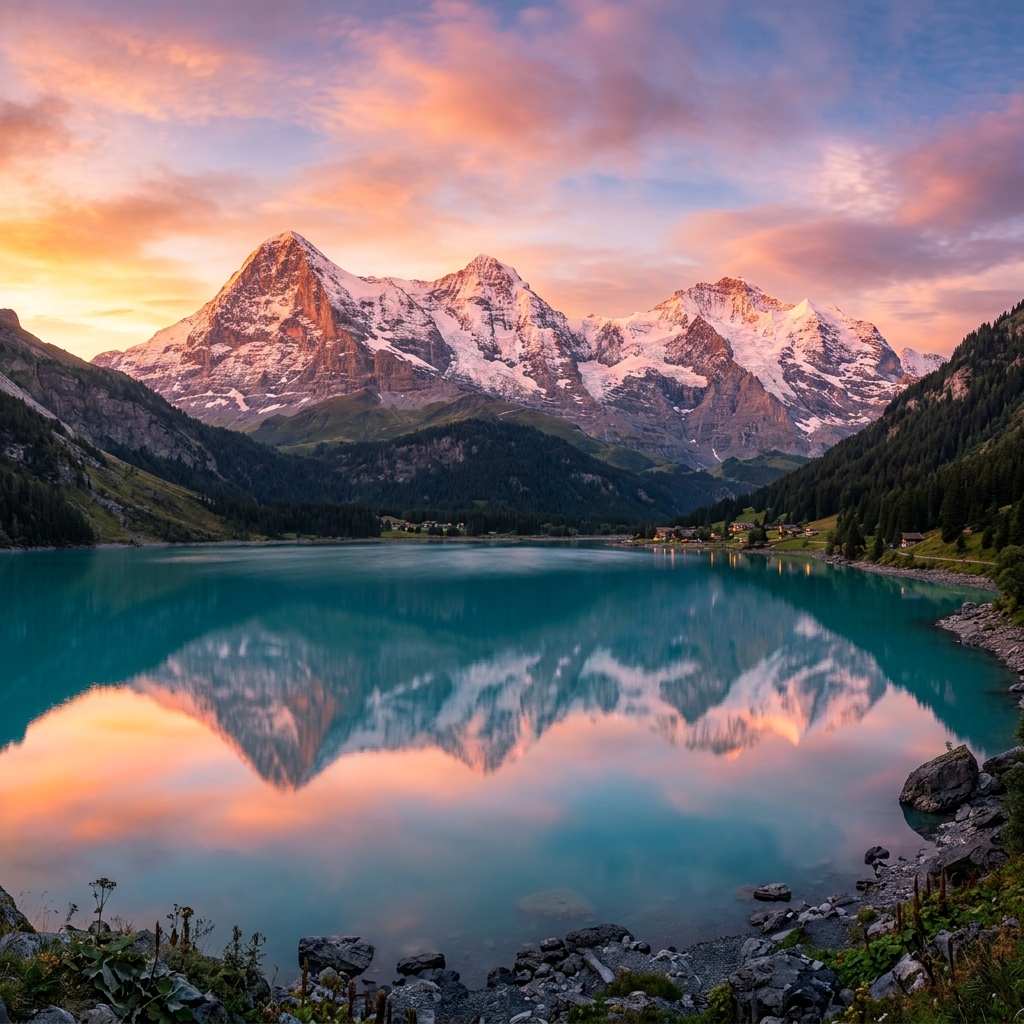
Paisaje Paisaje

Logo Logo PNG

Editor Multicapa de Color

Toca la imagen para tomar una muestra de color — x — px
RGB: ...
Fondo del visor:
Selección Activa Ajustando
Haz clic en cualquier punto de tu imagen para empezar a borrar.
#FFFFFF
rgb(255, 255, 255)
15%
5px

Guarda este borrado como capa para seleccionar otro color.

Colores Eliminados 0
Exportación

¡Color Removido!

Tu imagen transparente combinada está lista

Imagen transparente resultante
Descargar imagen

Quita varios colores de fondo y hazlos transparentes online

Una solución profesional, instantánea y 100% privada para **eliminar múltiples colores específicos** o hacer transparentes fondos complejos con degradados, sombras o croma en tu navegador web.

Borrado multicapa e inteligente

A diferencia de los borradores sencillos de un solo color, nuestro **editor de transparencia multicapa** te permite fijar y acumular múltiples colores. Si tu fondo blanco tiene sombras oscuras, o si quieres eliminar tanto el verde de croma como el azul de un elemento decorativo, puedes seleccionarlos y agregarlos sucesivamente a la pila de capas.

Control de Deshacer (Ctrl+Z) y Papelera

Equivocarse al recortar es completamente normal. Con el soporte interactivo de **capas y papelera**, no tendrás que empezar desde cero. Si fijas un color incorrecto, haz clic en el botón **Deshacer** o presiona el atajo universal **Ctrl+Z** para retroceder un paso. Además, puedes eliminar capas individuales de la lista usando el icono de papelera.

¿Cómo funciona la tolerancia y el suavizado?

Los colores en las fotografías digitales contienen sutiles variaciones cromáticas causadas por compresión JPEG, sombras o reflejos de luz:

  • Tolerancia: Define qué tan parecidos deben ser los colores vecinos para ser eliminados. Una tolerancia baja elimina solo el tono exacto, mientras que una tolerancia alta elimina tonalidades similares.
  • Suavizado: Crea bordes semitransparentes en la transición de corte, eliminando el desagradable efecto dentado (aliasing) y logrando una fusión perfecta sobre cualquier fondo posterior.

Pasos sencillos para eliminar múltiples colores de tus fotos

1. Sube tu imagen

Arrastra tu fotografía JPG, PNG o WebP. Se procesará localmente sin subir nada a internet.

2. Toca, ajusta y fija

Haz clic en el área cromática que deseas volver transparente. Ajusta la tolerancia y haz clic en 'Fijar' para acumular.

3. Descarga en PNG

Una vez que el resultado esté impecable, exporta el archivo en PNG o WebP para mantener la transparencia.

Preguntas frecuentes sobre cómo eliminar colores

¡Sí! Gracias al nuevo sistema multicapa, puedes seleccionar un color, ajustar su tolerancia, guardarlo haciendo clic en 'Fijar y Borrar Otro Color' y pasar a seleccionar un segundo, tercero o cuarto tono de la imagen hasta dejarla perfectamente limpia.

Asegúrate de descargar y guardar la imagen en formato **PNG** o **WebP**. Si se guarda o se convierte posteriormente a formato JPG (JPEG), este formato de archivo no es capaz de registrar el canal alfa (transparencia) y el sistema lo sustituirá automáticamente por un fondo de color sólido.

No. El algoritmo utiliza la API HTML5 Canvas leyendo y escribiendo directamente sobre la matriz de píxeles nativos del archivo en su tamaño original, asegurando que no haya ninguna reducción artificial de la nitidez ni compresión degradativa.

Una vez que la página ha cargado, la herramienta funciona completamente de manera local y desconectada en tu navegador. Los píxeles de tus imágenes no viajan a ningún servidor web, por lo que es extremadamente rápido, seguro e ideal para fotos confidenciales.